Настройки профиля
Настройки профиля
Настройки профиля — это ваш центр управления личной информацией в Arka AI. Здесь вы можете изменить имя, email, аватар и настроить уведомления. Все изменения сохраняются сразу и вступают в силу при следующем входе в систему.
Где находятся настройки
Страница настроек профиля доступна из вашего дашборда. Перейдите по адресу /{username}/dashboard/settings/profile, либо нажмите на фото профиля в правом верхнем углу и выберите «Настройки» — вы автоматически попадёте на вкладку профиля.
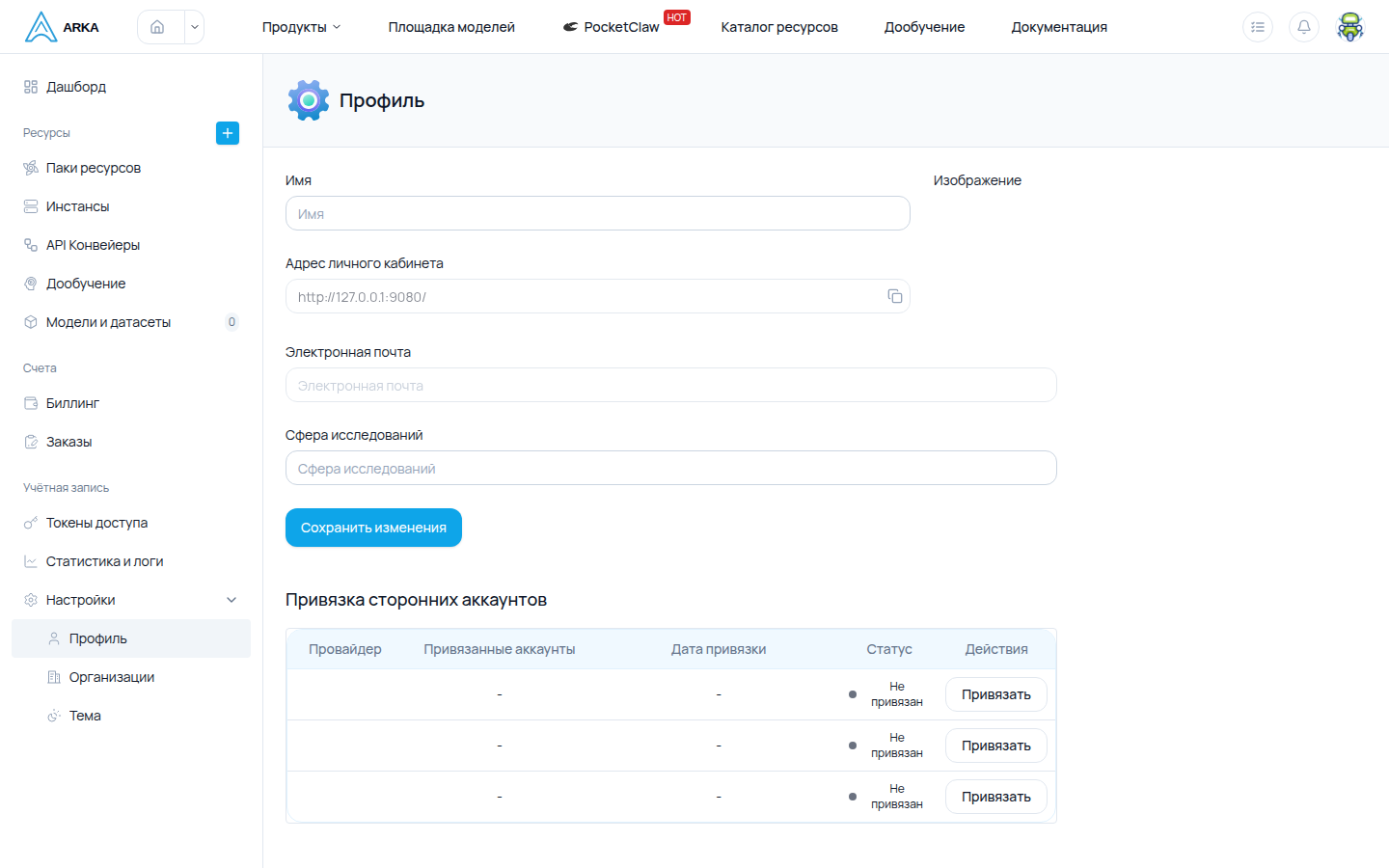
Изменение данных
На странице профиля вы можете редактировать следующие поля:
Имя пользователя
- Нажмите на поле «Имя» и введите новое значение.
- Имя отображается публично на странице вашего профиля и в списках участников организаций.
- Изменение имени не требует повторного входа.
Описание (bio)
- Поле «О себе» позволяет добавить краткое описание вашей деятельности или специализации.
- Описание видно другим пользователям при просмотре вашего профиля.
Аватар
- Нажмите на текущий аватар, чтобы открыть меню загрузки изображения.
- Выберите файл с вашего компьютера (поддерживаются форматы PNG, JPEG, WebP).
- Рекомендуемый размер — не менее 200×200 пикселей.
- После загрузки обновите страницу, чтобы увидеть новый аватар.
Настройки безопасности
Смена email-адреса
- Нажмите на поле «Email» и введите новый адрес.
- На новый адрес будет отправлен код подтверждения.
- Введите полученный код в появившееся поле.
- Email изменится только после подтверждения — до этого момента используется старый адрес.
Пароль
- Пароль можно изменить в разделе «Безопасность» страницы настроек.
- Для смены потребуется ввести текущий и новый пароли.
- Минимальная длина пароля — 8 символов.
Все изменения профиля логируются в истории действий вашего аккаунта и отображаются в разделе администрирования для администраторов платформы.